Instalar ChatGPT como un programa más en Windows
El actual crecimiento de las aplicaciones y plataformas centradas en la Inteligencia Artificial poco a poco alcanza todo tipo de sectores y usuarios. De ahí que multitud de empresas se estén lanzando al desarrollo de sus propios proyectos de este tipo.
Quizá uno de los ejemplos más representativos del sector sea ChatGPT, un chatbot basado en la IA que utiliza varios modelos de lenguaje de OpenAI. A lo largo de estos últimos meses hemos podido ver algunas de las principales funciones que nos propone esta plataforma. Además, debemos tener en consideración que esto no ha hecho más que empezar.
Lee también: Cómo grabar la pantalla en Windows 11 (sin instalar nada)
Al hablar de ChatGPT, en realidad nos referimos a una aplicación web a la que podemos acceder desde nuestro navegador de Internet favorito. Pero al mismo tiempo se puede dar la circunstancia de que vayáis a hacer un uso intensivo de esta plataforma de Inteligencia Artificial. Es por ello por lo que quizá os hayáis planteado en alguna ocasión la posibilidad de ejecutar ChatGPT como una aplicación de Windows más.
Pues bien, llegados a este punto hay que saber que no existe una versión oficial para Windows que nos deje usar la plataforma como aplicación nativa. Pero siempre podemos echar mano de soluciones alternativas que nos lo permitan, tal y como veremos a continuación.
Probablemente la mayoría sepáis que Edge es el navegador web que viene, pero instalado por defecto en Windows. El mismo cuenta con la función para instalar diferentes sitios web como si se tratase de una aplicación. Como os podréis imaginar, esto nos permite ejecutar determinadas páginas como aplicaciones nativas de Windows. Ya os hemos comentado antes que ChatGPT tan solo está disponible como aplicación web, pero podemos instalar este sitio web del chatbot como programa en el ordenador.
Ejecuta ChatGPT como aplicación de Windows con Edge
Lo que así logramos es que su aspecto y funcionamiento sean similares a los de la versión web. La principal diferencia es que no veremos ningún elemento web como marcadores o pestañas y lo pondremos en funcionamiento como un programa más. Para lograr esto, lo primero que hacemos es situarnos en la web de ChatGPT desde el navegador Edge. A continuación, iniciamos sesión con las credenciales de la cuenta personal.
En ese momento hacemos clic en el botón de tres puntos para acceder al menú del navegador y nos situamos en Aplicaciones / Instalar este sitio como una aplicación. Aparecerá una ventana dónde podemos especificar el nombre del nuevo programa. Igualmente tendremos la posibilidad de establecer un icono personalizado para localizar más fácilmente la nueva aplicación de ChatGPT.
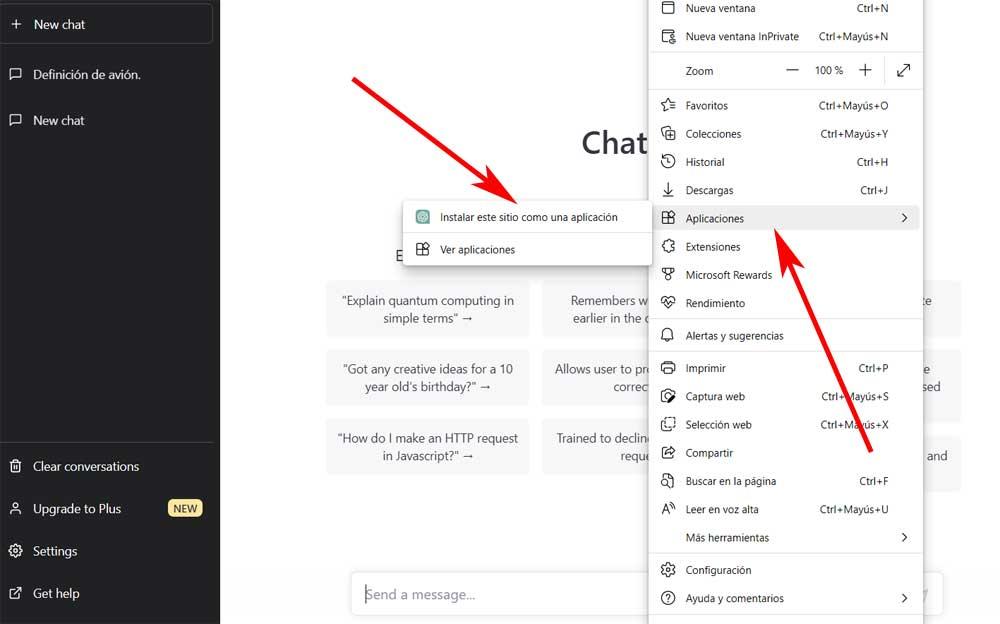
Quizá uno de los puntos más interesantes aquí es que tendremos la posibilidad anclar el acceso directo a la barra de tareas de Windows. Si nos resulta más cómodo la configuración de la nueva aplicación que estamos instalando también nos permite anclar la al menú inicio de Windows o incluso crear un acceso directo en el escritorio del sistema.
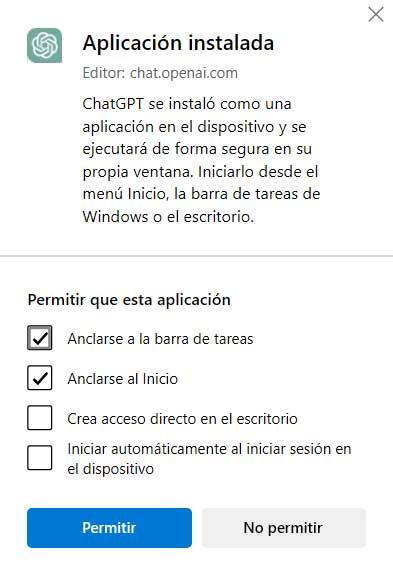
Así podremos buscar e iniciar la aplicación como cualquier otra que tengamos instalada ordenador con Windows. De esta manera y aunque no sea de forma nativa, podremos disponer de esta herramienta centrada en la IA, como si de una aplicación más se tratase en nuestro equipo.
Cómo instalar ChatGPT como aplicación de escritorio
OpenAI tiene ya una aplicación oficial disponible en la Microsoft Store. Busca «ChatGPT» en la tienda, instala y listo — se comporta como una aplicación normal con su propia ventana e icono en la barra de tareas.
Si prefieres no usar la Store, el método del navegador funciona igual de bien. Abre ChatGPT en Chrome o Edge, haz clic en los tres puntos de arriba a la derecha y busca «Instalar ChatGPT» o «Guardar y compartir → Instalar como aplicación». Esto crea una Progressive Web App (PWA) que se ejecuta en su propia ventana, separada del navegador.
Diferencias entre la app oficial y la PWA
En la práctica, ambas son casi idénticas: mismas funciones, mismos modelos, mismas conversaciones. Las diferencias son menores: la app oficial tiene algo mejor integración con los atajos de teclado de Windows y no comparte memoria con las pestañas del navegador, lo que importa en equipos con poca RAM. La PWA se actualiza automáticamente cuando lo hace la versión web.
La razón principal para instalar ChatGPT como app — sea cual sea el método — es que tener su propia ventana hace que sea menos probable cerrarlo por error al limpiar pestañas.
Trucos para el día a día
Algunas cosas que marcan la diferencia en uso real: el atajo Alt+Espacio abre la consulta rápida en la app de escritorio para preguntas puntuales sin cambiar de ventana. Las instrucciones personalizadas (en Configuración → Personalizar ChatGPT) te permiten decirle una vez quién eres y cómo quieres que responda, sin repetirlo en cada conversación. Y si activas la función de memoria en tu cuenta, ChatGPT va aprendiendo tu estilo con el tiempo.
Preguntas frecuentes
¿La aplicación de ChatGPT para Windows es gratuita?
Sí. La app es gratuita, igual que la versión web. La suscripción a ChatGPT Plus da acceso a modelos más avanzados tanto en la app como en el navegador.
¿Funciona ChatGPT sin conexión a internet?
No. ChatGPT requiere conexión independientemente de si usas la app o el navegador — todo el procesamiento ocurre en los servidores de OpenAI.
¿Hay diferencia entre la app de la Microsoft Store y instalarla desde el navegador?
Mínimas. Ambas funcionan en su propia ventana y tienen acceso a las mismas funciones. La app de la Store está algo mejor integrada con las notificaciones de Windows.
¿Puedo usar varias cuentas de ChatGPT en la app?
No, la app solo admite una cuenta a la vez. Para varias cuentas necesitas usar el navegador.
¿La app de ChatGPT consume mucha RAM?
Moderada. Al ser esencialmente un navegador con una sola pestaña, consume menos que tener ChatGPT abierto entre otras 20 pestañas del navegador, pero más que una aplicación nativa.