Saca +20 FPS: optimiza Windows 11 para gaming (guía 2026)
Windows 11 viene con varios ajustes que no estan optimizados para gaming. Con los cambios correctos puedes conseguir mas FPS, menos stuttering y tiempos de carga mas rapidos sin gastar dinero en hardware nuevo.
1. Activa el Modo Juego de Windows
Ve a Configuracion > Juegos > Modo Juego y activalo. Windows asignara mas recursos de CPU y GPU al juego activo y pausara las actualizaciones y tareas en segundo plano mientras juegas.
Lee también: Microsoft comienza a añadir anuncios al menú de inicio de Windows 11, así puedes desactivarlos
2. Activa el Modo de alto rendimiento
Configuracion > Sistema > Energia y bateria > Mejor rendimiento. Fundamental en sobremesa. En portatil usa solo cuando este enchufado (consume mas bateria).
3. Desactiva el Xbox Game Bar si no lo usas
Configuracion > Juegos > Xbox Game Bar > desactivalo. Aunque es util para grabar clips, consume recursos en segundo plano. Si no lo usas, mejor apagarlo.
4. Activa Resizable BAR / Smart Access Memory
Resizable BAR (NVIDIA) o Smart Access Memory (AMD) permite a la CPU acceder a toda la VRAM de la GPU, mejorando el rendimiento hasta un 15% en algunos juegos. Activalo en la BIOS (busca Resizable BAR o ReBAR) y luego en el panel de control de tu tarjeta grafica.
5. Configura el panel de control de NVIDIA o AMD
NVIDIA: Panel de Control NVIDIA > Administrar configuracion 3D > modo de rendimiento maximo, sincronizacion vertical desactivada, bajo modo de latencia = Ultra.
AMD: AMD Software Adrenalin > Gaming > Graphics > perfil de rendimiento personalizado con Anti-Lag activado.
6. Desactiva el DVR de juegos
Configuracion > Juegos > Capturas > desactiva el Historial del juego en segundo plano. Esta funcion graba constantemente los ultimos minutos de juego aunque no lo pidas, consumiendo CPU y disco.
7. Actualiza los drivers de la tarjeta grafica
Drivers desactualizados pueden costar 10-20% de rendimiento en juegos nuevos. Actualiza desde la app oficial:
NVIDIA: GeForce Experience o nvidia.com/drivers
AMD: AMD Software Adrenalin o amd.com/drivers
8. Activa el modo de alta frecuencia de refresco (si tienes monitor compatible)
Clic derecho en el escritorio > Configuracion de pantalla > Pantalla avanzada > elige la frecuencia de refresco maxima de tu monitor. Si tienes un monitor de 144Hz o 165Hz asegurate de que esta configurado al maximo, no a 60Hz por defecto.
9. Optimiza la RAM para dual channel
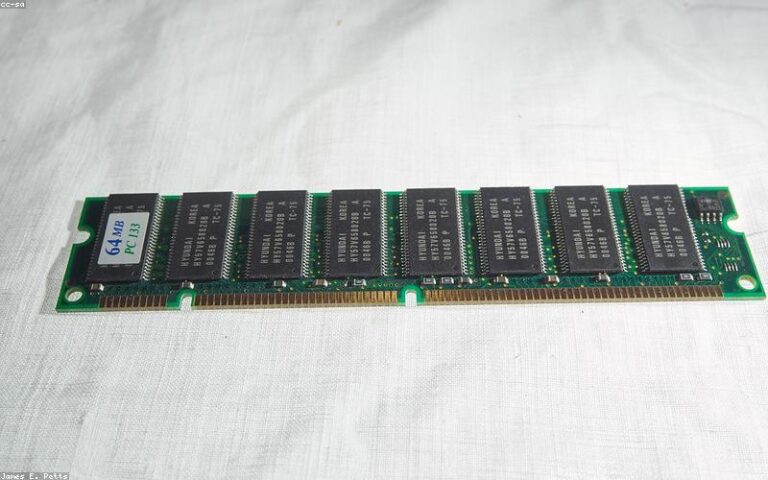
Si tienes dos modulos de RAM, asegurate de que estan en los slots correctos para Dual Channel (normalmente los slots 2 y 4, no 1 y 2). El Dual Channel puede mejorar el rendimiento en juegos hasta un 10%.
Cuanto mejoran los FPS con estos ajustes?
Depende del juego y del hardware, pero en conjunto estos ajustes pueden dar entre un 10% y un 30% mas de FPS, especialmente en sistemas que venian con ajustes por defecto suboptimos. El mayor impacto suele venir de activar el Modo Alto Rendimiento, actualizar drivers y configurar correctamente el panel de NVIDIA/AMD.
El Modo Juego de Windows 11 realmente funciona?
Si funciona, aunque el impacto varia. En juegos que consumen mucha CPU, el Modo Juego reduce las interrupciones de Windows y asigna prioridad al juego, lo que puede mejorar la estabilidad de los FPS y reducir el stuttering. No aumenta los FPS maximos pero si los FPS minimos (que son los que se notan mas).
Hay que desactivar el antivirus para jugar?
No es necesario ni recomendable. El impacto del antivirus en el rendimiento de juegos modernos es minimo (menos del 2% en la mayoria de casos). Windows Defender es eficiente y no afecta significativamente al gaming. Desactivarlo supone un riesgo de seguridad innecesario.
Conclusion
Empieza por activar el Modo Juego, el Modo Alto Rendimiento y desactivar el DVR en segundo plano. Luego actualiza los drivers de la GPU y configura su panel de control. Con estos pasos ya notaras una mejora significativa en FPS y estabilidad.