Esta herramienta permite actualizar automáticamente todas nuestras apps de Windows 10 y 11 y es open-source
UpdateHub es una aplicación que nos permitirá actualizar casi todos los programas que tengamos en nuestro PC de manera automática. Con la garantía de que se trata de una app open-source y que no dispone de bloatware en su software, esta sencilla herramienta nos facilitará la tarea de tener nuestras apps actualizadas de manera sencilla. Una app gratuita que detectará las actualizaciones de tus programas. La aplicación está basada en winget, aunque en este caso contamos con una interfaz gráfica que nos permitirá ejecutar con facilidad cualquier tarea.
Su propósito es el de detectar si en nuestro PC existen actualizaciones para nuestros programas. Y es que si bien Windows dispone de soporte para actualizar automáticamente elementos del propio sistema operativo y las aplicaciones que se descargan desde la Microsoft Store, no dispone de soporte para software de terceros descargado desde otras fuentes. UpdateHub viene a facilitarnos esta tarea.
Lee también: Saca +20 FPS: optimiza Windows 11 para gaming (guía 2026)
Por qué mantener las apps actualizadas es más importante de lo que parece
Es fácil ignorar ese pequeño aviso de actualización que aparece en la bandeja del sistema. La mayoría de usuarios lo posponemos una y otra vez hasta que se convierte en un hábito. El problema es que las actualizaciones no son solo para añadir funciones nuevas: la mayoría de los parches que publican los desarrolladores corrigen vulnerabilidades de seguridad activas. Un navegador sin actualizar, un reproductor de vídeo desactualizado o un compresor de archivos con una versión antigua pueden convertirse en vectores de entrada para malware, especialmente si se combinan con archivos descargados de fuentes poco fiables.
Windows Update se encarga de parchear el sistema operativo y las apps de la Microsoft Store, pero ahí se acaba su competencia. Todo lo que hayas instalado desde la web del desarrollador, desde un instalador .exe descargado directamente, queda completamente fuera de ese ciclo automático. Herramientas como VLC, 7-Zip, Notepad++, WinRAR, OBS Studio o cualquier cliente de escritorio de servicios de terceros no se actualizan solas a no ser que tengan su propio mecanismo incorporado, cosa que no siempre ocurre ni es consistente.
Qué es UpdateHub y cómo funciona por dentro
UpdateHub es un proyecto open-source desarrollado por NexovaDev y alojado en GitHub. Actúa como una capa visual encima de winget, el gestor de paquetes oficial de Microsoft para Windows. Winget existe en la línea de comandos desde 2020 y permite instalar, actualizar y desinstalar software mediante instrucciones de texto, pero no todo el mundo quiere lidiar con una terminal. Ahí es donde entra UpdateHub: coge toda la potencia de winget y la expone a través de una interfaz gráfica limpia y directa.
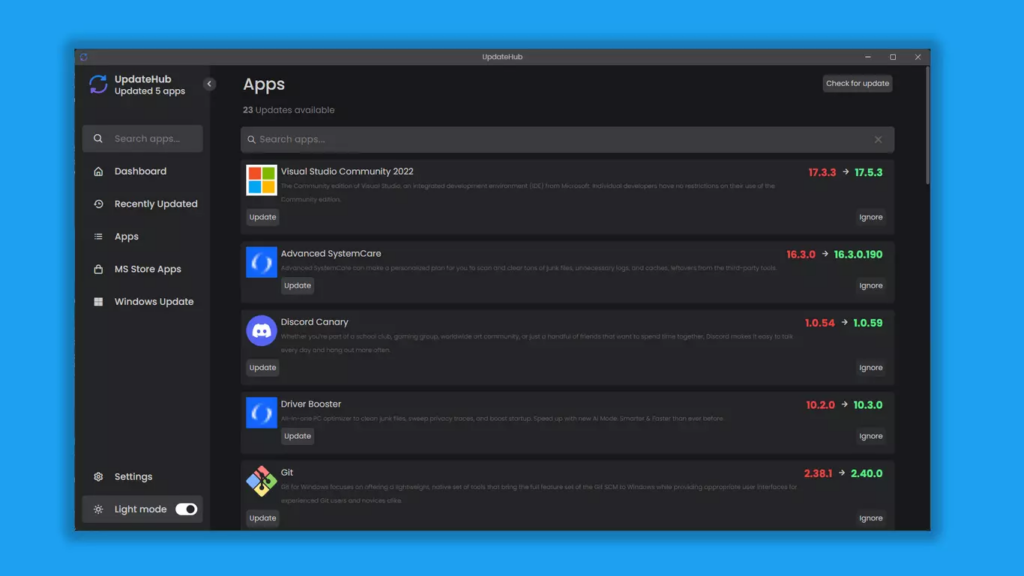
Cuando abres UpdateHub, la aplicación lanza en segundo plano una consulta a través de winget para detectar qué programas instalados tienen versiones más recientes disponibles. El resultado aparece en pantalla como una lista de entradas con el nombre del programa, la versión actual y la versión disponible. Desde ahí puedes actualizar todo de una sola vez o seleccionar únicamente los programas que te interesen. Las versiones más recientes de UpdateHub también incluyen soporte para apps de la Microsoft Store y actualizaciones del propio sistema operativo, además de una función de reversión para deshacer una actualización si algo sale mal.
Un detalle importante: para que UpdateHub funcione correctamente necesitas tener instalado el App Installer de Microsoft (la herramienta que incluye winget). En la mayoría de sistemas con Windows 10 actualizado o Windows 11 ya viene de serie, pero si tienes una instalación muy antigua o muy limpia puede que necesites instalarlo desde la Microsoft Store. Algunas funciones de análisis más avanzadas de UpdateHub también requieren PowerShell 7 o posterior.
Cómo instalar UpdateHub paso a paso
El proceso de instalación es sencillo, aunque hay un par de cosas que conviene hacer antes de empezar para evitar problemas:
- Verifica que tienes winget disponible. Abre el menú de inicio, escribe
cmdoPowerShelly ejecuta el comandowinget --version. Si el sistema responde con un número de versión, estás listo. Si no reconoce el comando, instala App Installer desde la Microsoft Store. - Descarga UpdateHub desde su repositorio oficial en GitHub (github.com/NexovaDev/UpdateHub). Ve a la sección de Releases y descarga el instalador de la versión más reciente. Evita descargarla desde sitios de terceros para asegurarte de que obtienes el archivo original sin modificaciones.
- Ejecuta el instalador y sigue los pasos. No incluye software adicional ni barras de herramientas.
- Al abrir la aplicación por primera vez, es probable que tarde unos segundos más de lo habitual porque está preparando el entorno de winget y escaneando el software instalado en tu sistema.
Usar UpdateHub en el día a día: lo que realmente necesitas saber
La interfaz principal muestra una lista de los programas con actualizaciones pendientes. Puedes actualizar todo de golpe con el botón correspondiente o marcar y desmarcar entradas individualmente. Si no quieres actualizar cierta aplicación porque una versión más nueva ha introducido cambios que no te gustan o porque dependes de una versión específica por compatibilidad, simplemente la excluyes de la selección.
Algunos comportamientos que conviene tener en cuenta antes de darle al botón de actualizar todo:
- Programas con licencia de pago: si actualizas desde una versión con licencia a una nueva versión mayor, en algunos casos la licencia no se transfiere automáticamente. Es algo poco habitual, pero ocurre con ciertos programas de edición o productividad. Vale la pena revisar las notas de versión antes.
- Aplicaciones abiertas: UpdateHub intentará actualizar los programas aunque estén en uso, pero algunos instaladores requieren que cierres la aplicación antes. Si ves que una actualización se queda colgada, prueba a cerrar el programa correspondiente primero.
- Actualizaciones que no aparecen: no todos los programas están indexados en el catálogo de winget. Software muy específico, aplicaciones corporativas o algunos programas de nicho pueden no aparecer aunque tengan versiones más recientes disponibles.
Solución a los problemas más comunes
El error más frecuente que reportan los usuarios es que UpdateHub no detecta actualizaciones que saben que existen. Casi siempre el problema está en que la fuente de winget no está actualizada. Puedes forzar una actualización de las fuentes abriendo PowerShell como administrador y ejecutando winget source update. Después reinicia UpdateHub y vuelve a escanear.
Otro problema habitual es que una actualización falla a mitad del proceso sin un mensaje de error claro. En ese caso, el primer paso es ejecutar UpdateHub como administrador: haz clic derecho sobre el icono y selecciona «Ejecutar como administrador». Muchos instaladores necesitan permisos elevados para escribir en carpetas del sistema y winget no siempre los solicita de forma automática.
Si la aplicación tarda demasiado en escanear o se queda colgada en el análisis, revisa que PowerShell 7 esté instalado correctamente. Puedes descargarlo desde la página oficial de Microsoft o instalarlo directamente con winget usando el comando winget install Microsoft.PowerShell en la terminal.
Una alternativa más potente para usuarios avanzados: Winget-AutoUpdate
Si lo que buscas es automatización total sin tener que abrir ninguna aplicación manualmente, vale la pena conocer Winget-AutoUpdate (WAU). Se trata de otro proyecto open-source que crea una tarea programada en Windows para ejecutar winget upgrade --all de forma periódica, normalmente una vez al día, de forma silenciosa y en segundo plano. Puede notificar al usuario cuando hay actualizaciones instaladas y admite listas de exclusión para evitar actualizar programas concretos.
La diferencia principal con UpdateHub es que WAU no tiene interfaz gráfica: está pensado para configurarse una vez y olvidarse. Tiene más sentido en entornos donde el usuario quiere cero intervención manual. UpdateHub, por el contrario, es más adecuado para quien quiere tener control visual sobre qué se actualiza y cuándo.
Cualquiera de las dos opciones es un paso adelante significativo respecto a depender de que cada programa tenga su propio updater funcionando bien. Tener el software actualizado no es solo una cuestión de rendimiento: es una de las medidas de seguridad más efectivas y menos valoradas que cualquier usuario de Windows puede adoptar sin coste alguno.
Preguntas Frecuentes
Por qué mantener las apps actualizadas es más importante de lo que parece
Es fácil ignorar ese pequeño aviso de actualización que aparece en la bandeja del sistema.
Qué es UpdateHub y cómo funciona por dentro
UpdateHub es un proyecto open-source desarrollado por NexovaDev y alojado en GitHub.
Cómo instalar UpdateHub paso a paso
El proceso de instalación es sencillo, aunque hay un par de cosas que conviene hacer antes de empezar para evitar problemas:.
Usar UpdateHub en el día a día: lo que realmente necesitas saber
La interfaz principal muestra una lista de los programas con actualizaciones pendientes.
Solución a los problemas más comunes
El error más frecuente que reportan los usuarios es que UpdateHub no detecta actualizaciones que saben que existen.