WiFi lento: 5 trucos para acelerar tu conexión en Windows 11
Tener WiFi lento en Windows 11 cuando otros dispositivos van bien suele ser un problema de configuracion o de drivers, no del router. Aqui tienes un diagnostico completo paso a paso.
Paso 1: Comprueba la velocidad real
Antes de nada, mide la velocidad real en tu PC con fast.com o speedtest.net. Tambien mide desde otro dispositivo (movil conectado al mismo WiFi). Si el movil va rapido y el PC lento, el problema es el PC. Si ambos van lento, el problema es el router o el ISP.
Lee también: Cómo cambiar el DNS en Windows 11: guía paso a paso
Paso 2: Actualiza el driver WiFi
El driver del adaptador WiFi es la causa mas frecuente de velocidad lenta en Windows 11. Para actualizarlo:
- Abre el Administrador de dispositivos (Win+X > Administrador de dispositivos)
- Expande Adaptadores de red
- Clic derecho en tu adaptador WiFi > Actualizar controlador
- Busca tambien en la web del fabricante del portatil o de la placa base el driver WiFi mas reciente
Paso 3: Cambia a la banda de 5GHz
Si tu router es doble banda (WiFi 5 o WiFi 6), probablemente muestra dos redes: una de 2.4GHz y otra de 5GHz. La banda de 5GHz es mucho mas rapida pero tiene menos alcance. Conectate a la red de 5GHz si estas cerca del router.
Paso 4: Desactiva el ahorro de energia del adaptador WiFi
- Administrador de dispositivos > Adaptadores de red > clic derecho en WiFi > Propiedades
- Pestana Administracion de energia
- Desmarca Permitir que el equipo apague este dispositivo para ahorrar energia
Paso 5: Cambia el canal WiFi en el router
Si hay muchas redes WiFi vecinas en el mismo canal, hay interferencias. Entra en la configuracion del router (192.168.1.1) y cambia el canal a uno menos congestionado. Para 2.4GHz usa los canales 1, 6 o 11. Para 5GHz hay mas opciones disponibles.
Paso 6: Restablece la configuracion de red de Windows
Abre CMD como administrador y ejecuta estos comandos uno a uno:
netsh winsock resetnetsh int ip resetipconfig /releaseipconfig /flushdnsipconfig /renew
Reinicia el PC despues.
Por que mi WiFi va lento en Windows 11 pero rapido en el movil?
Las causas mas frecuentes son: driver WiFi desactualizado, ahorro de energia del adaptador activado, o estar conectado a la banda de 2.4GHz en vez de 5GHz. Empieza por actualizar el driver y cambiar a 5GHz si tu router lo soporta.
El modo avion seguido de desactivacion mejora el WiFi?
A veces si. Activar y desactivar el modo avion fuerza al adaptador WiFi a reconectar y puede mejorar la velocidad temporalmente. Para una solucion permanente, actualiza el driver o desactiva el ahorro de energia del adaptador.
Merece la pena comprar un adaptador WiFi USB?
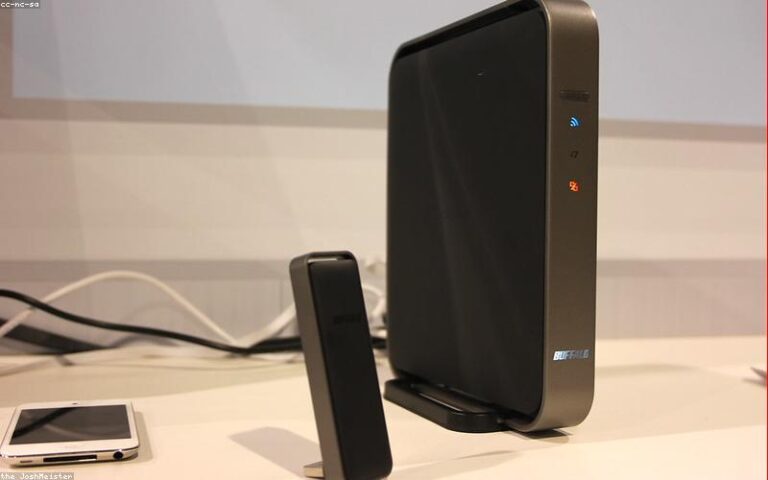
Si tu adaptador WiFi integrado tiene problemas de drivers o es muy antiguo, un adaptador USB WiFi 6 externo (desde 20-30 euros) puede mejorar significativamente la velocidad. Busca uno con chip Intel o MediaTek para mayor compatibilidad con Windows 11.
Conclusion
El 80% de los casos de WiFi lento en Windows 11 se resuelven con dos cosas: actualizar el driver del adaptador WiFi y conectarse a la banda de 5GHz. Si el problema persiste, restablece la configuracion de red con los comandos netsh.