balenaEtcher: Otra forma de grabar imágenes en pendrives y tarjetas SD
📅 Actualizado: 2026 — Este artículo ha sido revisado y actualizado con la información más reciente.
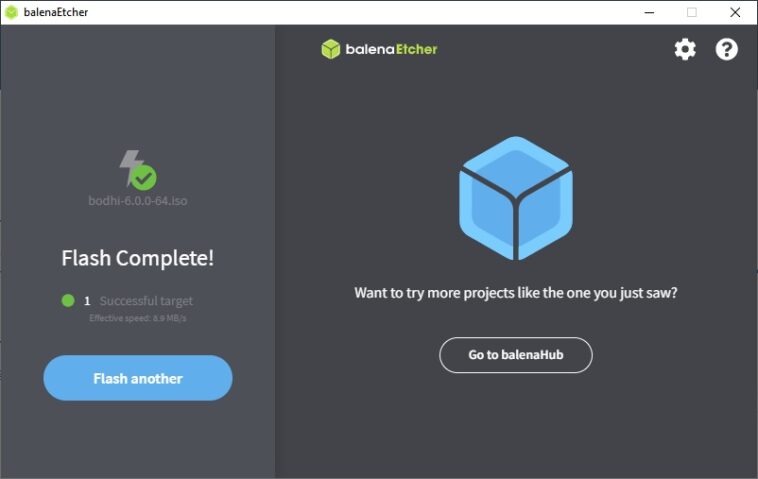
A la hora de volcar imágenes ISO en pendrives, tarjetas de memoria y discos extraíbles, nuestra herramienta favorita es Rufus. Su perfil avanzado nos permite ajustar varios parámetros de configuración, e incluso modificar las últimas versiones de Windows. Sin embargo, ese mismo perfil avanzado no es del todo apropiado para la mayoría de los usuarios, y ahí es cuando interviene balenaEtcher. Con una interfaz agradable y un total de tres pasos a seguir, balenaEtcher busca simplificar el proceso de flashing a su mínimo absoluto.
Lee también: KeePassXC: el gestor de contraseñas que reemplaza a KeePass
Escribir imágenes de sistemas operativos en pendrives y tarjetas de memoria no es algo exclusivo de entornos avanzados o sesiones de mantenimiento. Muchos dispositivos requieren este proceso para su funcionamiento básico, como es el caso del Raspberry Pi y otros mini ordenadores similares. Más allá de las soluciones oficiales disponibles, siempre es una buena idea contar con alternativas por si algo falla, y eso nos deja a las puertas de balenaEtcher, originalmente conocido como Etcher.
Cómo «flashear» sistemas operativos en pendrives y tarjetas SD con balenaEtcher
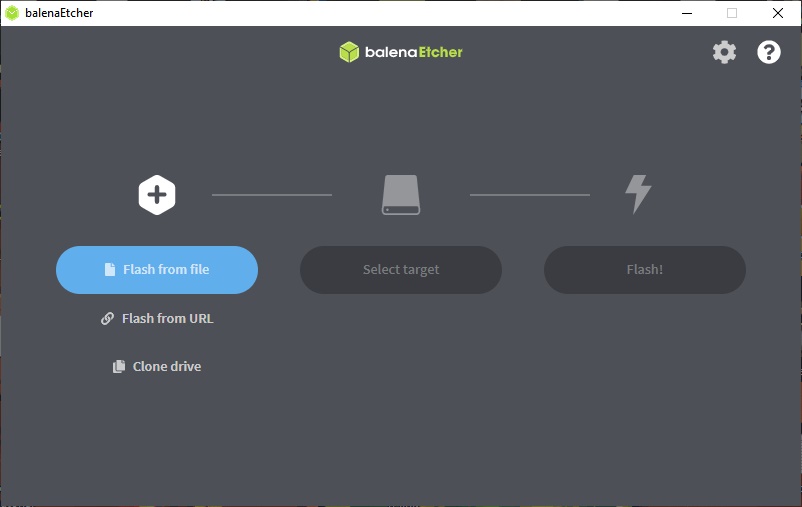
balenaEtcher posee versiones compatibles con Windows, Linux y MacOS. En lo personal recomiendo descargar el build portátil de Windows, que no tiene ninguna dependencia mayor. El primer paso es en realidad un centro de acciones: Podemos escribir una imagen desde un archivo, hacer lo mismo desde una dirección URL, o clonar unidades. Luego, debemos escoger la unidad que recibirá los datos. balenaEtcher se encarga de ocultar discos duros y otras unidades de sistema, por lo que el riesgo de borrar archivos accidentalmente es muy bajo.
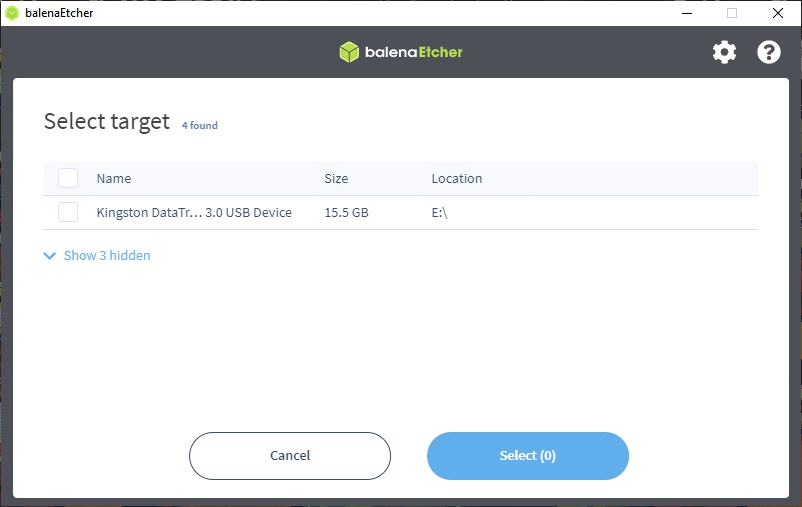
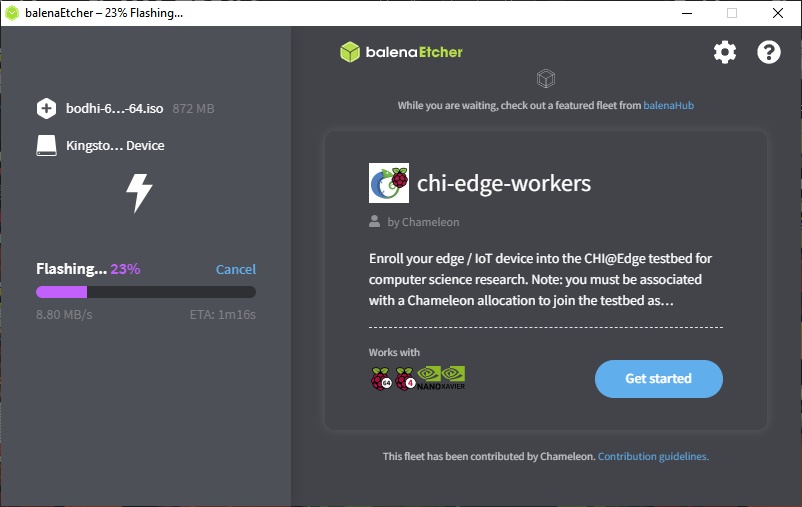
Finalmente, llegamos a la fase de flash en sí. Es posible que balenaEtcher solicite permiso para ejecutar comandos en la consola de Windows, pero esto se encarga de borrar particiones previas en el pendrive. El resto depende de qué tan grande sea la imagen a grabar, y la velocidad natural del dispositivo.
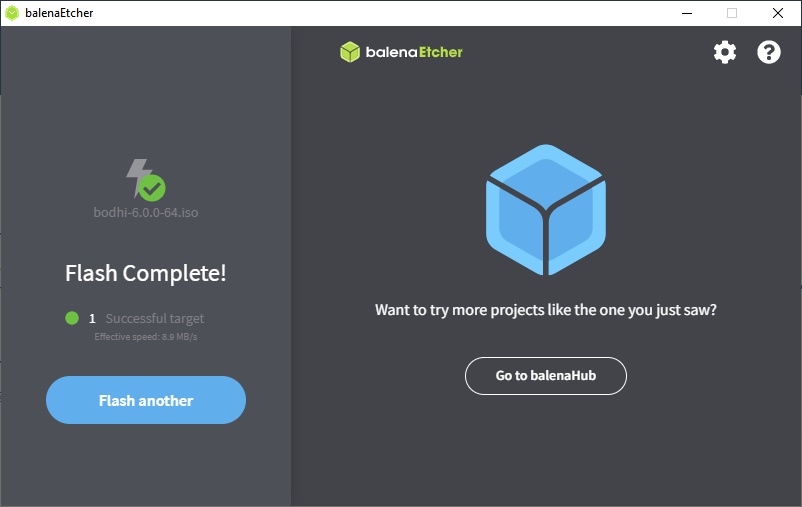
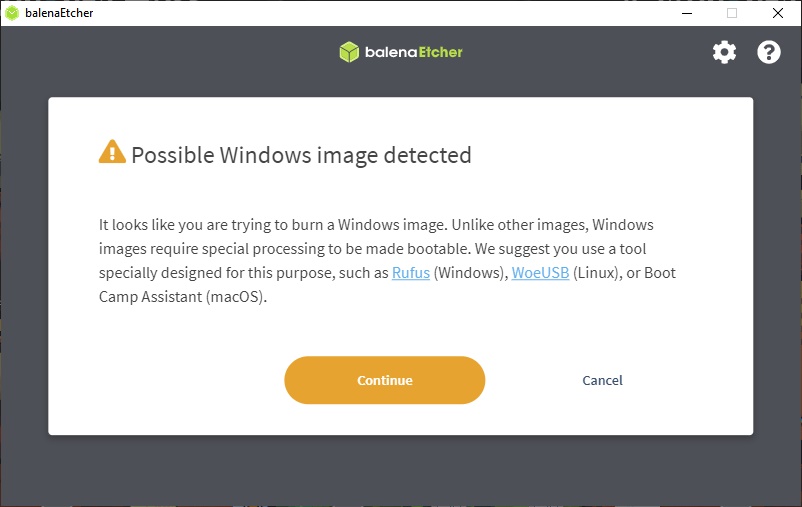
Ahora, balenaEtcher es muy fácil de usar, pero eso no lo vuelve 100 por ciento apropiado para todos los casos. El programa advierte que las imágenes de Windows requieren un tratamiento especial, y eso puede provocar un flash incorrecto, por lo que sugiere directamente usar Rufus o algo similar. Otra posibilidad es que la imagen no sea compatible. Por ejemplo, el flash de Bodhi Linux finaliza de forma correcta, pero al visualizar el contenido del pendrive, lo único que encontré fue espacio libre.
Cómo usar balenaEtcher paso a paso
El proceso son literalmente tres pasos. Abres la aplicación, haces clic en «Abrir desde archivo» y seleccionas tu ISO, eliges el pendrive de destino, y pulsas «Flash». Después de grabar, el programa valida automáticamente que la escritura ha sido correcta — algo que Rufus no hace por defecto y que evita más de un dolor de cabeza.
La validación añade unos minutos al proceso, pero detecta grabaciones corruptas antes de que lo descubras en mitad de una instalación. Vale la pena.
Formatos compatibles
balenaEtcher funciona con ISO, IMG y archivos comprimidos (zip, gz, bz2, xz, zst). Para la mayoría de usos — distribuciones Linux, imágenes de Windows, archivos para Raspberry Pi — eso cubre prácticamente todo. También permite grabar directamente desde una URL, lo cual es útil en equipos con poco espacio en disco.
balenaEtcher vs. Rufus: cuándo usar cada uno
| Característica | balenaEtcher | Rufus |
|---|---|---|
| Facilidad de uso | Muy sencillo | Moderado |
| Opciones avanzadas | Mínimas | Extensas |
| Personalizar ISO de Windows | No | Sí |
| Control de partición | No | Sí (MBR/GPT) |
| Validación automática | Sí | Opcional |
| Tarjetas SD | Sí | Limitado |
Resumen rápido: usa Rufus cuando necesites control sobre el resultado. Usa balenaEtcher cuando simplemente quieras que funcione sin pensar en nada más.
Problemas habituales
El problema más frecuente es que balenaEtcher pide permisos de administrador y algunos usuarios se niegan. Los necesita para acceder a los discos a bajo nivel — no hay alternativa y no es ninguna señal de alarma. Si desconfías, el código fuente está en GitHub.
A veces no detecta el pendrive al abrir la aplicación. Desconéctalo y vuelve a conectarlo, reinicia la app, y en el 90% de los casos se soluciona.
Preguntas frecuentes
¿Puedo crear un USB de Windows 11 con balenaEtcher?
Sí, funciona con ISOs de Windows. Pero si necesitas saltarte los requisitos de TPM 2.0 o personalizar el instalador, Rufus es mejor opción porque tiene opciones específicas para eso.
¿balenaEtcher borra todo el contenido del pendrive?
Sí. El proceso de grabación sobreescribe toda la unidad. Asegúrate de que no haya nada importante antes de empezar.
¿Es balenaEtcher gratuito?
Sí, completamente gratuito y de código abierto. Sin versiones de pago ni funciones premium.
¿Por qué balenaEtcher es más lento que Rufus?
La validación al final es la razón principal. No se puede omitir, pero detecta grabaciones defectuosas que de otro modo te harían perder tiempo más adelante.
¿Funciona con imágenes de Raspberry Pi?
Sí, de hecho es uno de sus usos más habituales. Maneja archivos .img perfectamente, que es el formato en que viene Raspberry Pi OS.