Cómo configurar dos monitores en Windows 11 (guía paso a paso)
Conectar el segundo monitor
Conecta el segundo monitor usando el cable adecuado: HDMI, DisplayPort, USB-C o VGA, según los puertos disponibles en tu tarjeta gráfica o portátil. Windows 11 detecta el monitor automáticamente en pocos segundos y aplica la configuración por defecto.
Lee también: Cómo instalar Windows 11 en un PC antiguo (con o sin TPM 2.0)
Si no se detecta, ve a Configuración → Sistema → Pantalla y pulsa el botón Detectar. En portátiles con dock o adaptador, conecta antes de arrancar el sistema para asegurar la detección.
Elegir el modo de visualización (Win + P)
Pulsa Windows + P para abrir el panel de proyección rápida. Cuatro opciones:
- Solo pantalla del PC: usa solo el monitor principal
- Duplicar: ambas pantallas muestran lo mismo (presentaciones)
- Extender: amplía el escritorio entre los dos monitores — el modo más productivo
- Solo segunda pantalla: apaga el principal y usa solo el externo
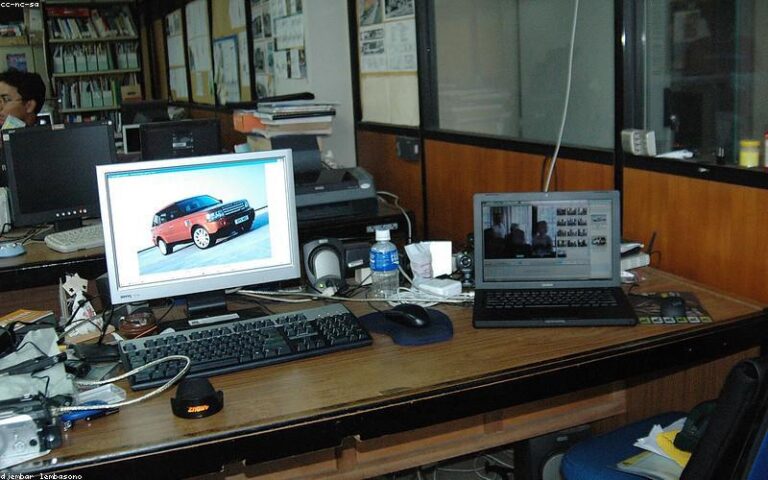
Para trabajo diario, Extender es la opción ideal: mueves ventanas arrastrándolas entre pantallas.
Configurar disposición, resolución y refresco
En Configuración → Sistema → Pantalla verás los dos monitores como bloques numerados. Arrastra los bloques para que coincidan con la disposición física en tu escritorio. Si tienes el segundo monitor a la derecha, coloca su bloque a la derecha.
Haz clic en cada bloque para ajustar su resolución y frecuencia de actualización de forma independiente. Si una pantalla es 4K y la otra Full HD, Windows gestiona la escala por separado: 150% en la 4K y 100% en la Full HD sin interferencias.
Configurar el monitor principal
El monitor principal es donde aparece la barra de tareas y donde se abren las apps por defecto. Para cambiarlo: selecciona el bloque del monitor en Configuración → Sistema → Pantalla y activa Hacer de este mi pantalla principal.
Para mostrar la barra de tareas en ambas pantallas: clic derecho en la barra → Configuración → activa Mostrar la barra de tareas en todas las pantallas. Muy práctico si trabajas en ambas pantallas por igual.
Atajos de teclado esenciales
- Win + Mayús + ← / →: mueve la ventana activa al otro monitor
- Win + ← / →: ancla la ventana a la mitad izquierda o derecha del monitor actual
- Win + P: cambia el modo de proyección
- Win + Tab: vista de tareas — muestra todas las ventanas en ambos monitores
Consejos para aumentar la productividad
Con dos monitores puedes aprovechar las zonas de snap de Windows 11: al arrastrar una ventana hacia el borde o esquina del monitor, aparecen guías para colocarla en cuartos o mitades. Mantén pulsado Win y pulsa Z para ver todas las disposiciones posibles.
Una configuración popular: monitor principal para la app activa (código, documento, diseño) y monitor secundario para referencias, comunicación (Slack, Teams, correo) y música. Esto reduce cambios de contexto y mejora el flujo de trabajo.
¿Puedo usar dos monitores con un portátil que solo tiene un HDMI?
Sí, mediante un hub USB-C/Thunderbolt con múltiples salidas de vídeo, o usando una salida USB-A con adaptador DisplayLink. Algunos portátiles también permiten HDMI + USB-C simultáneamente.
¿Usar dos monitores afecta el rendimiento en juegos?
Puede si el juego no está configurado para usar solo el monitor principal. En la configuración gráfica del juego, elige el monitor correcto. El segundo monitor activo con contenido estático (Discord, navegador) tiene un impacto mínimo en el rendimiento.
¿Por qué un monitor parpadea o muestra colores incorrectos?
Prueba a cambiar el cable (HDMI de calidad para frecuencias ≥120Hz), verifica que la resolución y frecuencia configuradas sean compatibles con ese monitor, y actualiza el driver de la GPU.
Conclusión
Conecta el cable, pulsa Win + P y elige Extender. Después, en Configuración → Sistema → Pantalla, arrastra los bloques para que coincidan con tu escritorio. En productividad, el doble monitor es la inversión con mejor retorno que puedes hacer.