Limitar RAM de Edge: truco para liberar 1-2GB gratis

Microsoft Edge es, pese a lo que muchos creen, un muy buen navegador web. Aunque eso no significa que no pueda mejorar. Al estar basado en Chromium, incluye muchas de las mejores características de Google Chrome, pero también algunos de sus peores vicios. Lo último se refleja especialmente en el apartado de rendimiento, donde las versiones para ordenadores suelen acaparar una cantidad inaudita de recursos.
Es cierto que tanto Microsoft como Google han trabajado para tratar de resolver estos inconvenientes con mayor o menor éxito. No obstante, Edge estaría a punto de incorporar una función muy útil y largamente esperada: un control para limitar cuánta memoria RAM puede consumir.
Lee también: Windows 11: cómo instalar la nueva actualización
Esta opción todavía no se encuentra disponible en la versión estable de Microsoft Edge, aunque podría incorporarse pronto. Su existencia fue registrada por Leopeva64, un usuario de X (Twitter) que suele compartir hallazgos de funciones experimentales en las versiones en desarrollo del navegador desarrollado en Redmond.
La función para limitar la cantidad de RAM que puede consumir Microsoft Edge está presente actualmente solo en la variante Canary del software. Vale decir que no todas las características que se prueban allí llegan al público general, pero esta tiene toda la pinta de ser una que puede llegar a resolver un reclamo bastante viejo de los usuarios.
Cómo Microsoft Edge permitirá limitar su consumo de memoria RAM
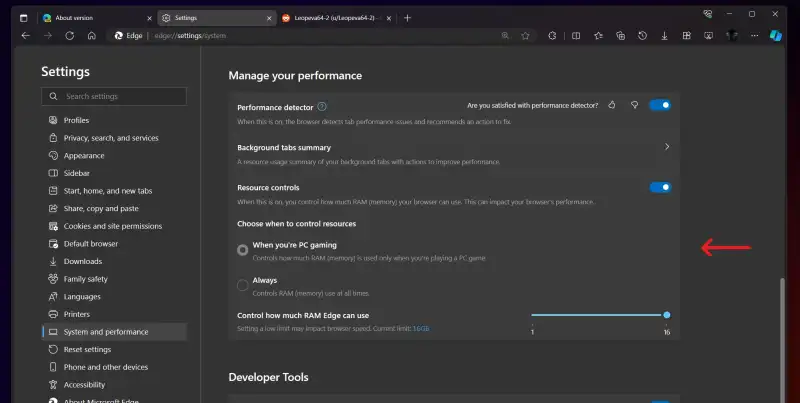
En las capturas de pantalla que compartió Leopeva64 se observa que la nueva función se encuentra en el apartado Sistema y rendimiento de los ajustes de Microsoft Edge. Allí, la versión Canary ahora muestra una sección de control de recursos con dos opciones para limitar el consumo de RAM en un PC. Una impondrá la restricción solamente cuando los usuarios estén ejecutando un videojuego, mientras que la otra la aplicará en todo momento. Debajo de estas se aprecia un control deslizante en el que se podrá determinar cuántos GB de memoria se destinarán al navegador.
Por lo que se ve en las imágenes, el mínimo de RAM que se podrá dedicar a Microsoft Edge será de 1 GB. De todos modos, los desarrolladores advierten que imponer un límite de consumo demasiado bajo puede impactar negativamente sobre la velocidad del software. Tengamos en cuenta que cualquier pestaña con algo de actividad puede consumir fácilmente desde 100 MB de memoria en adelante, así que la decisión final de los usuarios al configurar esta característica dependerá de cuánto usen el browser a diario.
De momento se aprecia que los usuarios podrían establecer el límite de RAM en cualquier punto entre 1 GB y el máximo instalado en el ordenador. Habrá que ver si esta opción evoluciona para incluir puntos fijos en el control deslizante y facilitar la implementación de los ajustes. Por ejemplo, para destinar con solo un clic el 25, 50 o 75 % de la memoria disponible.
Como dijimos previamente, Microsoft ha tratado de mejorar el rendimiento de Edge en los últimos años. Pero es evidente que todavía queda bastante trabajo por hacer. Ojalá la opción para limitar el consumo de RAM avance lo suficientemente rápido como para verla implementada muy pronto en la versión estable del navegador.
Cómo limitar la RAM de Edge paso a paso
Microsoft añadió un límite de RAM configurable en Edge hace un par de versiones. Para acceder a él, abre Edge, escribe edge://settings/system en la barra de direcciones y pulsa Enter. Busca la sección «Optimización del sistema» — ahí encontrarás un control deslizante para establecer el límite máximo de RAM que Edge puede usar.
El valor mínimo que permite es 1 GB. No lo pongas en el mínimo a menos que tu equipo tenga muy poca memoria — con poco RAM, Edge simplemente recargará pestañas constantemente, lo cual es más molesto que el consumo original.
El modo de Eficiencia
Aparte del límite manual, Edge tiene un «Modo de eficiencia» que funciona de forma parecida a la función Memory Saver de Chrome. Puedes activarlo en la misma pantalla de configuración del sistema. En modo Equilibrado o en modo de Eficiencia máxima, Edge pone a dormir pestañas inactivas para liberar RAM automáticamente.
La diferencia entre los dos modos es agresividad: el modo equilibrado mantiene activas más pestañas en segundo plano, mientras que el de eficiencia máxima duerme todo lo que no estás usando activamente. En equipos con 8 GB o menos, el modo de eficiencia máxima vale la pena.
¿Qué consumo puedes esperar?
En un equipo con 8 GB de RAM y 10 pestañas abiertas, Edge con el modo de eficiencia activado consume alrededor de un 25-35% menos de RAM que sin él. La diferencia es especialmente notable cuando tienes otras aplicaciones abiertas al mismo tiempo: Office, tu cliente de correo, una videoconferencia.
Chrome tiene una función equivalente y los resultados son similares. Si cambias de navegador esperando una mejora radical de rendimiento, probablemente te lleves una decepción. La optimización del navegador que más impacto tiene sigue siendo cerrar las pestañas que no necesitas.
Preguntas frecuentes
¿Cuánta RAM debería asignar como límite en Edge?
Depende de cuánta RAM tenga tu equipo. Con 8 GB, un límite de 2-3 GB para Edge es razonable. Con 16 GB, no hay necesidad de limitar nada a menos que notes problemas específicos.
¿El modo de eficiencia afecta al rendimiento de las páginas?
Las pestañas activas rinden igual. Las pestañas dormidas tardan un segundo en reactivarse cuando vuelves a ellas. En la práctica apenas se nota.
¿Edge consume menos RAM que Chrome?
Depende del uso. En pruebas controladas, los resultados varían. Las diferencias reales en uso cotidiano son pequeñas — ninguno destaca claramente sobre el otro en este apartado.
¿Funciona el modo de eficiencia con pestañas fijadas?
Por defecto, las pestañas fijadas no se duermen. Puedes cambiar este comportamiento en la configuración, aunque la mayoría de usuarios prefieren que las pestañas fijadas permanezcan activas.
¿Puedo usar Edge y Chrome a la vez sin problemas de RAM?
Técnicamente sí, pero no es lo más eficiente. Si tienes 8 GB o menos, ejecutar ambos simultáneamente con varias pestañas notará el equipo. Con 16 GB no debería haber problema.