Rescuezilla, una herramienta que facilita el respaldo y la restauración de sistemas
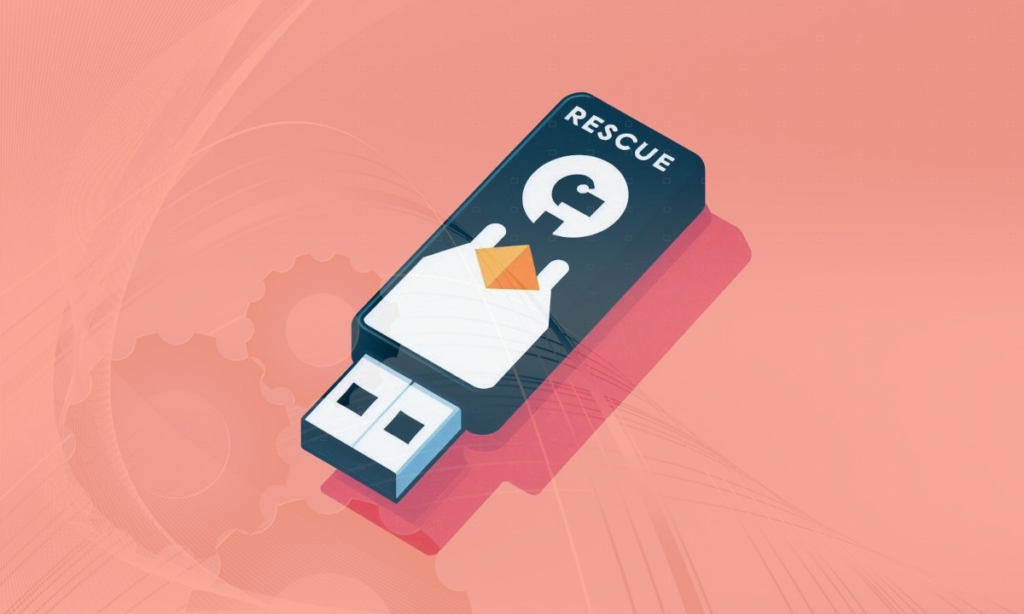
Rescuezilla es una herramienta y una distribución Linux basada en Ubuntu que facilita el respaldo, el clonado y la restauración de imágenes de sistemas operativos, pudiendo también verificar las que están presentes. Su principal propósito es facilitar el uso de las herramientas proporcionadas por Clonezilla, las cuales son poderosas, pero que pueden ser difíciles y ásperas de utilizar para los usuarios con menos conocimientos. Aquí es donde entra Rescuezilla, que pretende facilitar las cosas proporcionando una interfaz gráfica sencilla que acerque el uso de Clonezilla a soluciones comerciales como Acronis True Image y Macrium Reflect.
El proyecto nació como sucesor de Redo Backup and Recovery, que llevaba años abandonado. Desde entonces ha crecido considerablemente: soporta docenas de formatos de imagen, arranca en unos 30 segundos desde un USB y ha sido adoptado por millones de usuarios en todo el mundo. Y todo eso siendo completamente gratuito y de código abierto bajo licencia GNU GPL.
Qué puede hacer Rescuezilla
La lista de lo que ofrece Rescuezilla va bastante más allá de hacer una copia de seguridad y restaurarla. Estas son sus capacidades principales:
- Copia de imagen de disco o partición: captura un snapshot completo del sistema tal y como está en ese momento, incluyendo el gestor de arranque.
- Restauración de imagen: devuelve el sistema al estado exacto en que se guardó la copia, sin necesidad de reinstalar nada.
- Clonado disco a disco: copia sector a sector de un disco a otro, ideal para migrar de HDD a SSD o para duplicar sistemas.
- Compatibilidad con imágenes de Clonezilla: las imágenes creadas con Clonezilla son completamente legibles y restaurables desde Rescuezilla, y viceversa.
- Soporte de formatos de virtualización: puede leer y restaurar imágenes de VirtualBox (VDI), VMware (VMDK), Hyper-V (VHDx) y QEMU (QCOW2), además de los formatos raw (.dd, .img).
- Montaje de imágenes para extracción de archivos: permite acceder al contenido de una imagen sin restaurarla por completo, lo que resulta muy útil para rescatar archivos concretos.
- Recuperación de archivos borrados: incluye herramientas para intentar recuperar ficheros eliminados del disco.
- Editor de particiones GParted: integrado directamente en el entorno, sin necesidad de descargar nada adicional.
- Soporte de red SMB/CIFS: permite guardar o leer imágenes directamente desde un NAS o una carpeta compartida en red.
Cómo crear un USB de arranque
El primer paso es descargar la ISO desde la web oficial o desde su repositorio en GitHub. Hay varias versiones disponibles según la base de Ubuntu empleada, lo que puede ser relevante si el equipo tiene hardware muy antiguo o muy nuevo.
Una vez descargada la ISO, hay que grabarla en un USB. Las opciones más habituales son:
- balenaEtcher: la opción más sencilla, funciona en Windows, macOS y Linux sin apenas configuración.
- Rufus: muy popular en Windows, ofrece más opciones avanzadas como el modo GPT/MBR.
- Ventoy: ideal si ya tienes un USB multiboot, basta con copiar la ISO a la carpeta de Ventoy.
Con el USB listo, hay que arrancar desde él. En la mayoría de equipos basta con pulsar F12, F2, Supr o Esc durante el inicio para acceder al menú de arranque o a la BIOS/UEFI. Si el equipo no arranca directamente al escritorio de Rescuezilla, prueba seleccionando la opción Graphical Fallback Mode, que resuelve la mayoría de problemas con tarjetas gráficas poco compatibles.
Cómo hacer una copia de seguridad paso a paso
Una vez en el escritorio de Rescuezilla, el proceso es directo:
- Haz clic en Backup en el menú principal.
- Selecciona el disco de origen, es decir, el disco del que quieres hacer la imagen. Si quieres hacer copia solo de una partición en lugar del disco completo, puedes elegirla en el siguiente paso.
- Elige el destino: puede ser un disco externo conectado por USB, otra unidad interna o una carpeta compartida en red mediante SMB/CIFS.
- Ponle un nombre descriptivo a la imagen. Algo como Windows11_previo_actualizacion_2025-05 te ahorrará confusiones en el futuro.
- Confirma y espera. Rescuezilla mostrará el progreso y el tiempo estimado.
Un detalle práctico: si la imagen la vas a guardar en red, asegúrate de introducir la ruta UNC correcta (por ejemplo, \\servidor\backups). Si el NAS es antiguo, es probable que necesites especificar la versión del protocolo SMB como 1.0 en el campo correspondiente; de lo contrario la conexión fallará sin mensaje de error claro.
Cómo restaurar una imagen
El proceso de restauración es igual de sencillo, pero requiere atención en un punto crítico: la selección del disco de destino. Si eliges el disco equivocado, perderás su contenido sin posibilidad de recuperarlo fácilmente.
- Arranca desde el USB de Rescuezilla en el equipo donde quieres restaurar.
- Haz clic en Restore.
- Navega hasta la ubicación de la imagen: disco externo, unidad interna o carpeta de red.
- Selecciona el archivo de imagen y elige qué particiones restaurar (puedes restaurarlas todas o solo algunas).
- Indica el disco de destino con mucho cuidado. Comprueba el tamaño y el nombre para asegurarte de que es el correcto.
- Confirma y espera a que termine el proceso.
Hay una limitación importante a tener en cuenta: Rescuezilla no soporta de forma nativa restaurar una imagen en un disco más pequeño que el original. Si necesitas hacerlo, deberás usar GParted primero para reducir las particiones del sistema de origen antes de crear la imagen, o bien redimensionarlas manualmente tras la restauración.
Clonado directo de disco a disco
La opción de clonado es especialmente útil cuando cambias el disco duro por un SSD o cuando quieres tener un segundo equipo idéntico al primero. En lugar de crear una imagen intermedia, Rescuezilla copia directamente de un disco al otro.
El proceso sigue la misma lógica: selecciona disco de origen, selecciona disco de destino y confirma. El disco clonado queda directamente arrancable, sin pasos adicionales. Eso sí, si el disco destino es más pequeño que el origen, te encontrarás con el mismo problema que con la restauración: necesitarás reducir las particiones previamente con GParted.
Errores comunes y cómo evitarlos
Con el tiempo y el uso se repiten siempre los mismos errores. Los más frecuentes son:
- Confundir el disco de origen con el de destino. Es el más grave. Antes de confirmar cualquier operación de escritura, revisa dos veces el tamaño y el nombre del disco.
- Guardar la imagen en el mismo disco que se está respaldando. Rescuezilla lo permite técnicamente (en una partición diferente), pero si el disco falla, pierdes tanto el sistema como la copia.
- No verificar la imagen después de crearla. Rescuezilla ofrece la opción de verificar la integridad de la imagen una vez creada. Usarla al menos la primera vez es una buena práctica que puede ahorrarte una desagradable sorpresa cuando más la necesites.
- Instalar software durante la sesión esperando que persista. El entorno de Rescuezilla no es persistente: todo lo que instales desde la terminal desaparecerá al reiniciar.
- Ignorar el arranque fallido tras restaurar en un equipo diferente. Si restauras una imagen de Windows en hardware distinto, es posible que el sistema no arranque por incompatibilidades de controladores. En ese caso, el entorno WinPE de recuperación de Windows o herramientas como bootrepair pueden ayudar.
Requisitos del sistema
Rescuezilla es bastante modesto en sus requisitos. Con 1 GB de RAM arranca y funciona, aunque para operaciones con imágenes grandes o en red se recomiendan 2 GB o más. No requiere instalación: el sistema operativo completo se carga en memoria desde el USB, sin tocar el disco del equipo.
También existe un paquete .deb de unos 300 KB que permite instalar Rescuezilla sobre un Ubuntu o Debian ya existente, sin necesidad de arrancar desde USB. Es una opción menos conocida pero práctica si ya tienes un entorno Linux de rescate preparado.
Para los usuarios que trabajan con discos NVMe modernos o hardware reciente, las versiones actuales del proyecto los detectan sin problemas. El desarrollo sigue activo en GitHub, donde también se puede consultar el historial de versiones y el roadmap.